Inloggen op de CBS-microdataomgeving (Windows)

Deze instructie beschrijft hoe je op een Windows-systeem een veilige verbinding met de CBS-microdataomgeving tot stand brengt.
Voor macOS is een aparte instructie beschikbaar: 'Inloggen op de CBS-microdataomgeving (macOS)'.
Voorbereiding en Systeemeisen
Zorg ervoor dat je werkplek aan de onderstaande eisen voldoet voordat je een sessie in de CBS-microdataomgeving opzet.
- VPN-client
De door het CBS verstrekte VPN-client moet op je werkplek zijn geïnstalleerd. Is dit nog niet het geval, installeer dan eerst de VPN-client.
- Omnissa Horizon Client
Installeer hier de meest recente versie van de Omnissa Horizon-client
Selecteer bij Select Version de meest recente beschikbare versie en volg de instructies om de client te downloaden en te installeren..
- Systeemeisen
Het systeem waarmee je toegang krijgt tot de CBS-microdataomgeving moet voldoen aan de T-1-richtlijnen van het CBS.
Het CBS hanteert een T-1-beleid. Dit houdt in dat zowel de Omnissa Horizon Client als het besturingssysteem aan specifieke versie- en beveiligingseisen moeten voldoen. Meer informatie hierover vind je op de informatiepagina.
- Benodigde internetconnectiviteit
Voor een goede werking moeten de volgende verbindingen beschikbaar zijn:
- IPsec en IKE: UDP-poort 500
- FW1_scv_keep_alive: UDP-poort 18233
- HTTPS: TCP-poort 443
Opzetten VPN verbinding in FortiClient
Voordat je toegang krijgt tot de CBS-microdataomgeving, moet je eerst een VPN-verbinding met het CBS tot stand brengen. Volg hiervoor de onderstaande stappen:
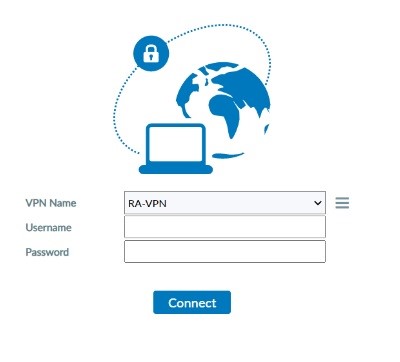
1. Open FortiClient op je laptop of desktop.
2. Open de RSA-app op je mobiele apparaat.
3. Vul in de FortiClient bij Username je vierletterige gebruikersnaam in.
4. Vul je persoonlijke PIN-code in de RSA-app in en druk op Submit.
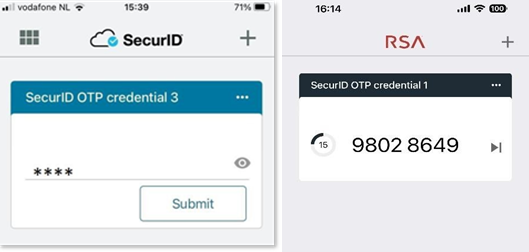
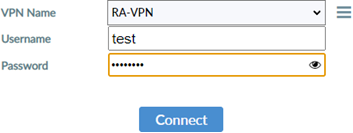
5. Vul de gegenereerde achtcijferige tokencode in bij Password in de FortiVPN-client en klik op Connect.
Belangrijk om te weten als je een software token gebruikt:
4. Onderstaand scherm verschijnt wanneer de VPN-verbinding met het CBS succesvol is opgezet.
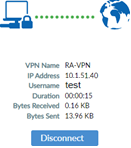
Zodra de VPN-verbinding tot stand is gebracht, worden alle internet- en netwerkverbindingen geblokkeerd, met uitzondering van de toegang tot de CBS-microdataomgeving.
Andere websites, internetdiensten en netwerklocaties zijn niet bereikbaar zolang de VPN-verbinding actief is.
Na het beëindigen van de VPN-verbinding zijn deze verbindingen weer beschikbaar.
Configuratie van Omnissa Horizon Client en verbinding met de CBS-microdataomgeving
Wanneer je Omnissa Horizon Client voor het eerst gebruikt, moet deze eerst worden geconfigureerd. Volg hiervoor de onderstaande stappen:
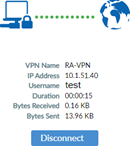
1. Zorg ervoor dat de VPN-verbinding via FortiClient tot stand is gebracht voordat je verdergaat.
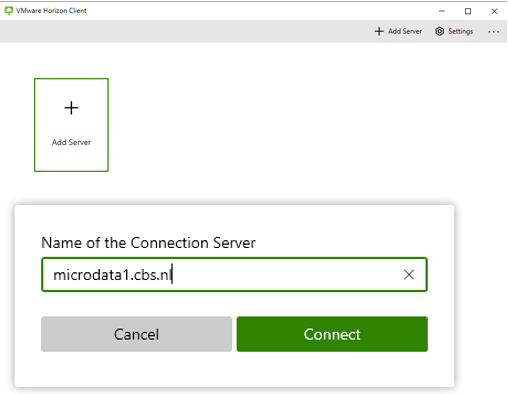
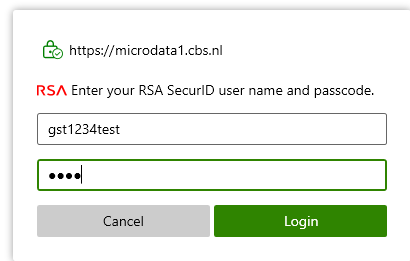
4. In het volgende scherm wordt gevraagd om je Microdata-account en de project-PIN-code.
Bijvoorbeeld: als je Microdata-account gst1234test is, dan is de project-PIN-code 1234.
Klik vervolgens op Login.
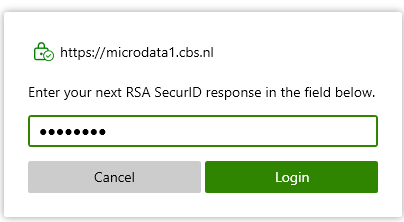
5. Je ontvangt per SMS een achtcijferige verificatiecode. Voer deze code in het volgende scherm in en klik op Login.
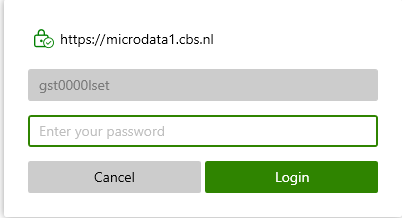
6. In het volgende scherm wordt gevraagd om het wachtwoord van je Microdata-account. Vul je wachtwoord in en klik op Login.
7. Je bent nu ingelogd in de CBS-microdataomgeving. Dubbelklik op de gewenste omgeving om een desktopsessie te starten.
Voor applicaties zoals MATLAB en SAS moet een aparte applicatiesessie worden gestart.

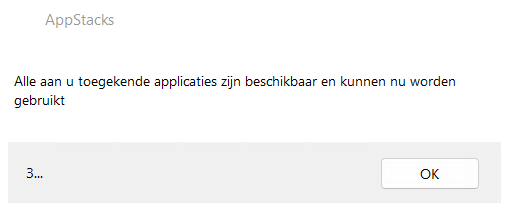
8. Na het starten van de omgeving verschijnt een venster met een aftelling. Zodra dit venster verdwijnt, zijn de applicaties gereed voor gebruik.
Nuttige informatie
Vergrendelde sessie ontgrendelen
Als de sessie is vergrendeld en op het scherm wordt aangegeven dat je CTRL + ALT + DEL moet indrukken, gebruik dan niet de toetsen op je eigen toetsenbord.
Windows
Werk je op een Windows-computer? Klik dan op de knop CTRL + ALT + DEL in de grijze bovenbalk van de Omnissa Horizon Client om de sessie te ontgrendelen.
macOS
Werk je op een Mac? Klik dan in de bovenbalk op Connection > Send Ctrl-Alt-Del om de sessie te ontgrendelen.

Snelkoppelingen aanmaken
Je kunt snelkoppelingen naar applicaties op je bureaublad maken als alternatief voor de favorietenlijst in de tegelinterface. Volg hiervoor de onderstaande stappen:
- Open het Startmenu door linksonder in het scherm op de Startknop te klikken.
- Klik op Alle apps om de lijst met beschikbare applicaties te openen.
- Sleep de gewenste applicatie vanuit deze lijst naar je bureaublad om een snelkoppeling aan te maken.
Verbinding verbreken zonder de sessie af te sluiten
Heb je scripts of verwerkingen lopen die moeten doorgaan? Dan kun je de verbinding met de CBS-microdataomgeving verbreken zonder de sessie af te sluiten.
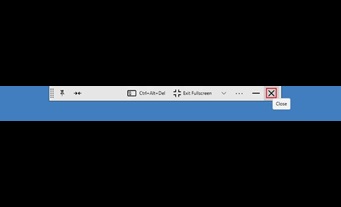
Klik hiervoor op het kruisje in de bovenbalk van het scherm. De verbinding wordt verbroken, maar de sessie en eventuele lopende verwerkingen blijven actief.
Sessie afmelden
Wanneer je klaar bent met werken en alles hebt opgeslagen, wordt aanbevolen om de sessie volledig af te melden. Dit draagt bij aan een stabiele werking van de omgeving.
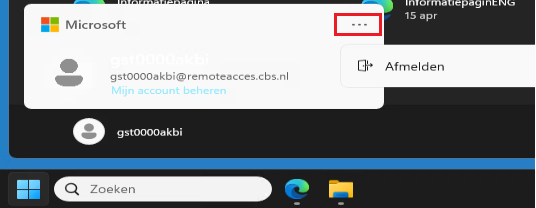
Open hiervoor het Startmenu, klik op het grijze ronde pictogram met het poppetje, klik op de drie puntjes en kies vervolgens voor Afmelden.